
Verbessern Sie Ihr Seherlebnis
Einfache Wahl Besserer Wert
Alle deutschen Inhalte in einem Abo Sport, News, Filme & Serien in gestochen scharfem 4K. Jetzt entdecken und bis zu 40 % sparen!
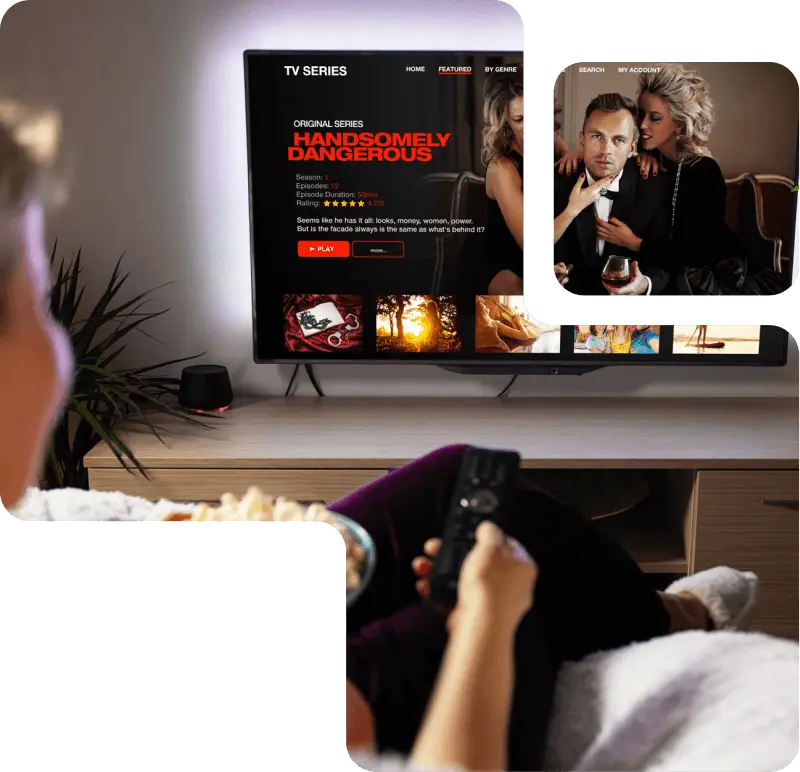
ONLINE STREAMING
Suchen Sie ein deutsches Abonnement?
Dann sind Sie hier genau richtig 🤩
TvPickes bietet einen erstklassigen Streaming-Service mit jahrelanger Erfahrung. Über 40.000 HD-, FHD- und 4K-Kanäle sowie PPV-Filme und Serien, stets aktuell.
KOMPATIBILITÄT
Android-Box, Android-Smartphone/Tablet, PC/Laptop, MAG, Smart-TV, XBOX, KODI, iOS + Apple-Geräte.
SERVERSTABILITÄT
Keine Unterbrechungen mehr genießen Sie dank unserer fortschrittlichen, leistungsstarken Server einwandfreies Streaming.
ÜBERALL VERBINDEN
Genießen Sie Ihre Kanäle heute überall und jederzeit. Verbinden Sie Ihre Anwendung einfach mit dem Internet.
MULTI-ZUGANG
Ein Streaming-Konto für alle Geräte, ergänzt durch eine günstige Zusatzverbindung. Flexibel, einfach, günstig.
NEUESTE FILME & SERIEN











































































































Schneller und hochwertiger Service
Sehen Sie sich die besten Shows und Fußballspiele auf jedem Gerät und zu jeder Zeit mit einer einfachen Internetverbindung an.
- Greifen Sie auf erstklassige deutsche Unterhaltung mit einer großen Auswahl an Live-TV-Kanälen, Premium-Inhalten und Sportpaketen zu.
- Wählen Sie aus einer Reihe erschwinglicher deutscher Abonnementmodelle, die auf Ihr Budget und Ihre Vorlieben zugeschnitten sind.
- Erleben Sie deutsche Inhalte in bester Qualität mit kristallklarem Bild und ohne Unterbrechungen.
- Unser engagiertes Support-Team steht unseren geschätzten Kunden rund um die Uhr zur Verfügung.
Sind Sie bereit, von diesem Angebot zu profitieren?
- 1 Gerät
- 2 Geräte
- 3 Geräte
€16.99 /Starter-Paket
- Sofortige Aktivierung
- +40.000 Live-Kanäle
- +200.000 (Filme und Serien)
- 4K, UHD, FHD, HD, Kanäle
- 99,99 % Serverstabilität
- Anti-Freeze™ 9.8-Technologie
- Immer verfügbarer Server
- Aufholfunktion und EPG
- Kompatibel mit allen Geräten
- 24/7 Live Chat Support
- 7 Tage Geld-zurück-Garantie
- Verschlüsselt & sicher
€29.99 / Quartal +
- Sofortige Aktivierung
- +40.000 Live-Kanäle
- +200.000 (Filme und Serien)
- 4K, UHD, FHD, HD, Kanäle
- 99,99 % Serverstabilität
- Anti-Freeze™ 9.8-Technologie
- Immer verfügbarer Server
- Aufholfunktion und EPG
- Kompatibel mit allen Geräten
- 24/7 Live Chat Support
- 7 Tage Geld-zurück-Garantie
- Verschlüsselt & sicher
€45.99 /Halbjahr
- Sofortige Aktivierung
- +40.000 Live-Kanäle
- +200.000 (Filme und Serien)
- 4K, UHD, FHD, HD, Kanäle
- 99,99 % Serverstabilität
- Anti-Freeze™ 9.8-Technologie
- Immer verfügbarer Server
- Aufholfunktion und EPG
- Kompatibel mit allen Geräten
- 24/7 Live Chat Support
- 7 Tage Geld-zurück-Garantie
- Verschlüsselt & sicher
€68.99 /Jahresdeal
- Sofortige Aktivierung
- +40.000 Live-Kanäle
- +200.000 (Filme und Serien)
- 4K, UHD, FHD, HD, Kanäle
- 99,99 % Serverstabilität
- Anti-Freeze™ 9.8-Technologie
- Immer verfügbarer Server
- Aufholfunktion und EPG
- Kompatibel mit allen Geräten
- 24/7 Live Chat Support
- 7 Tage Geld-zurück-Garantie
- Verschlüsselt & sicher
€31.99 /Duo-Angebot
- Sofortige Aktivierung
- +40.000 Live-Kanäle
- +200.000 (Filme und Serien)
- 4K, UHD, FHD, HD, Kanäle
- 99,99 % Serverstabilität
- Anti-Freeze™ 9.8-Technologie
- Immer verfügbarer Server
- Aufholfunktion und EPG
- Kompatibel mit allen Geräten
- 24/7 Live Chat Support
- 7 Tage Geld-zurück-Garantie
- Verschlüsselt & sicher
€54.99 / Duo-Plan
- Sofortige Aktivierung
- +40.000 Live-Kanäle
- +200.000 (Filme und Serien)
- 4K, UHD, FHD, HD, Kanäle
- 99,99 % Serverstabilität
- Anti-Freeze™ 9.8-Technologie
- Immer verfügbarer Server
- Aufholfunktion und EPG
- Kompatibel mit allen Geräten
- 24/7 Live Chat Support
- 7 Tage Geld-zurück-Garantie
- Verschlüsselt & sicher
€84.99 /Duo-Sparer
- Sofortige Aktivierung
- +40.000 Live-Kanäle
- +200.000 (Filme und Serien)
- 4K, UHD, FHD, HD, Kanäle
- 99,99 % Serverstabilität
- Anti-Freeze™ 9.8-Technologie
- Immer verfügbarer Server
- Aufholfunktion und EPG
- Kompatibel mit allen Geräten
- 24/7 Live Chat Support
- 7 Tage Geld-zurück-Garantie
- Verschlüsselt & sicher
€126.99 /Zwei +
- Sofortige Aktivierung
- +40.000 Live-Kanäle
- +200.000 (Filme und Serien)
- 4K, UHD, FHD, HD, Kanäle
- 99,99 % Serverstabilität
- Anti-Freeze™ 9.8-Technologie
- Immer verfügbarer Server
- Aufholfunktion und EPG
- Kompatibel mit allen Geräten
- 24/7 Live Chat Support
- 7 Tage Geld-zurück-Garantie
- Verschlüsselt & sicher
€45.99 /Familientarif
- Sofortige Aktivierung
- +40.000 Live-Kanäle
- +200.000 (Filme und Serien)
- 4K, UHD, FHD, HD, Kanäle
- 99,99 % Serverstabilität
- Anti-Freeze™ 9.8-Technologie
- Immer verfügbarer Server
- Aufholfunktion und EPG
- Kompatibel mit allen Geräten
- 24/7 Live Chat Support
- 7 Tage Geld-zurück-Garantie
- Verschlüsselt & sicher
€78.99 /Smart +
- Sofortige Aktivierung
- +40.000 Live-Kanäle
- +200.000 (Filme und Serien)
- 4K, UHD, FHD, HD, Kanäle
- 99,99 % Serverstabilität
- Anti-Freeze™ 9.8-Technologie
- Immer verfügbarer Server
- Aufholfunktion und EPG
- Kompatibel mit allen Geräten
- 24/7 Live Chat Support
- 7 Tage Geld-zurück-Garantie
- Verschlüsselt & sicher
€121.99 /Family Flex
- Sofortige Aktivierung
- +40.000 Live-Kanäle
- +200.000 (Filme und Serien)
- 4K, UHD, FHD, HD, Kanäle
- 99,99 % Serverstabilität
- Anti-Freeze™ 9.8-Technologie
- Immer verfügbarer Server
- Aufholfunktion und EPG
- Kompatibel mit allen Geräten
- 24/7 Live Chat Support
- 7 Tage Geld-zurück-Garantie
- Verschlüsselt & sicher
€182.99 /Familie +
- Sofortige Aktivierung
- +40.000 Live-Kanäle
- +200.000 (Filme und Serien)
- 4K, UHD, FHD, HD, Kanäle
- 99,99 % Serverstabilität
- Anti-Freeze™ 9.8-Technologie
- Immer verfügbarer Server
- Aufholfunktion und EPG
- Kompatibel mit allen Geräten
- 24/7 Live Chat Support
- 7 Tage Geld-zurück-Garantie
- Verschlüsselt & sicher
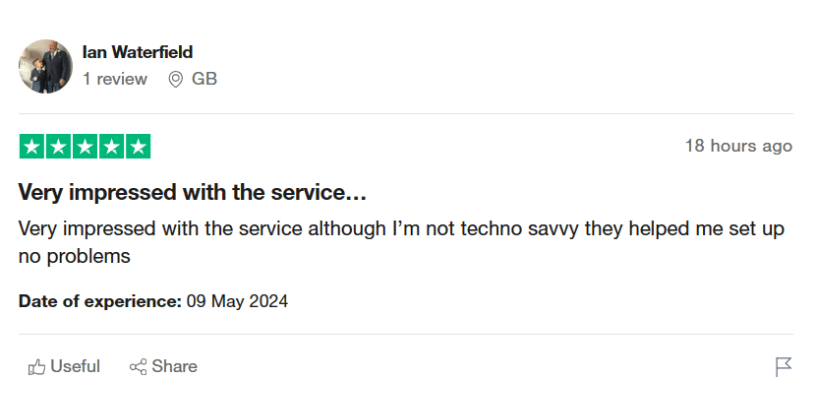
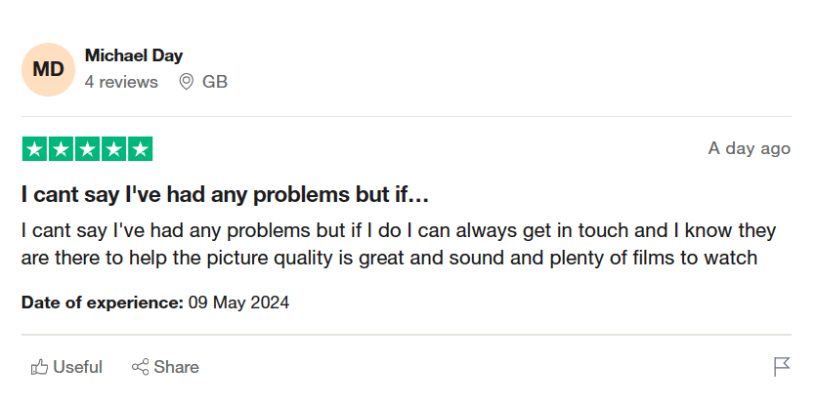
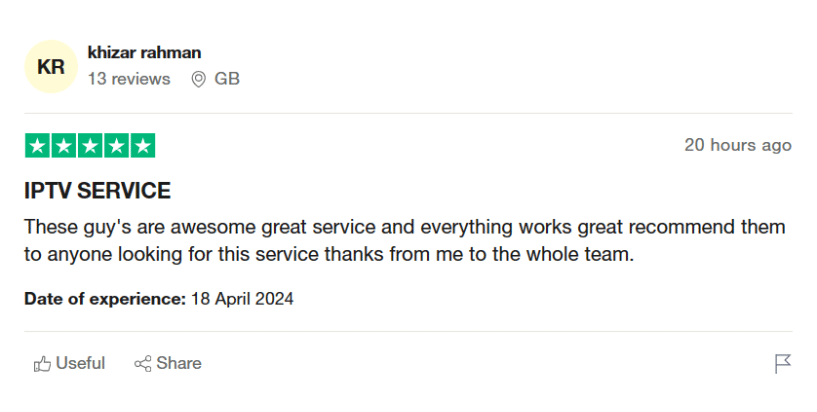
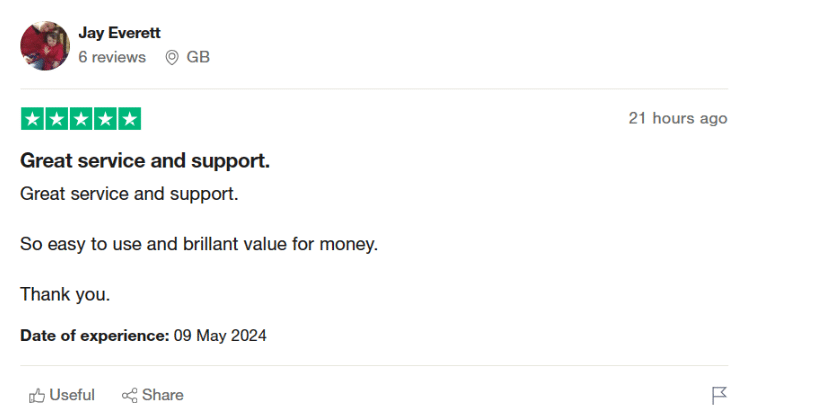
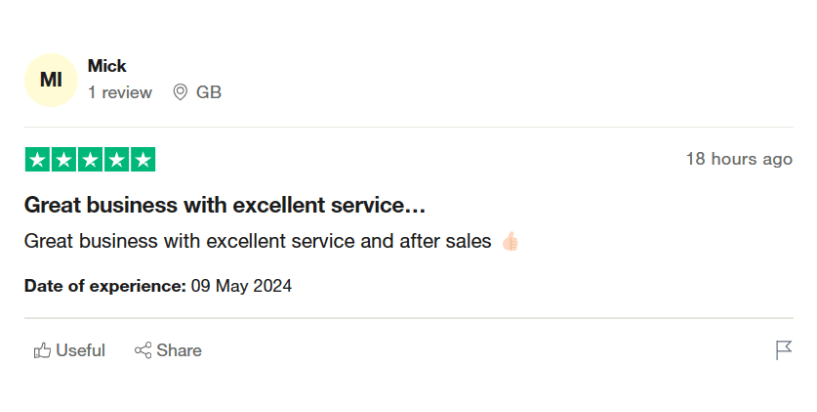
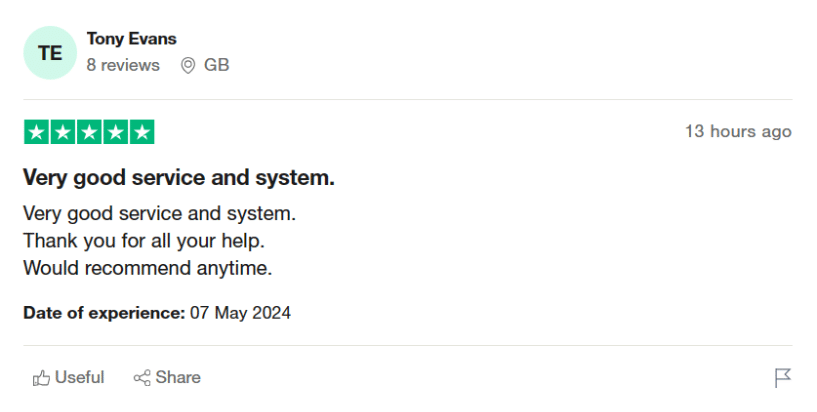
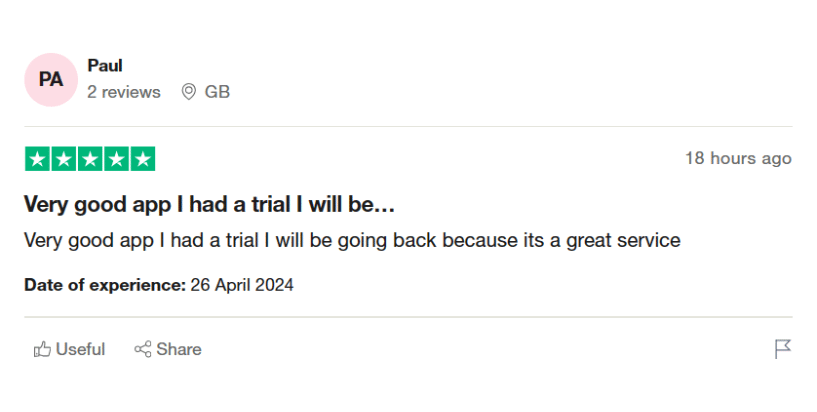
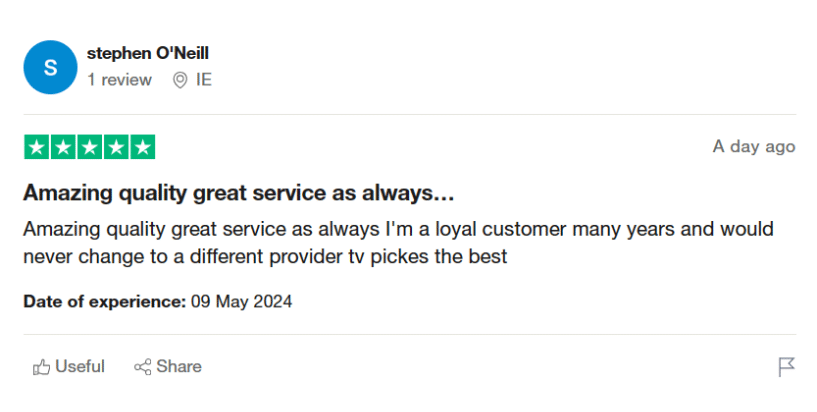
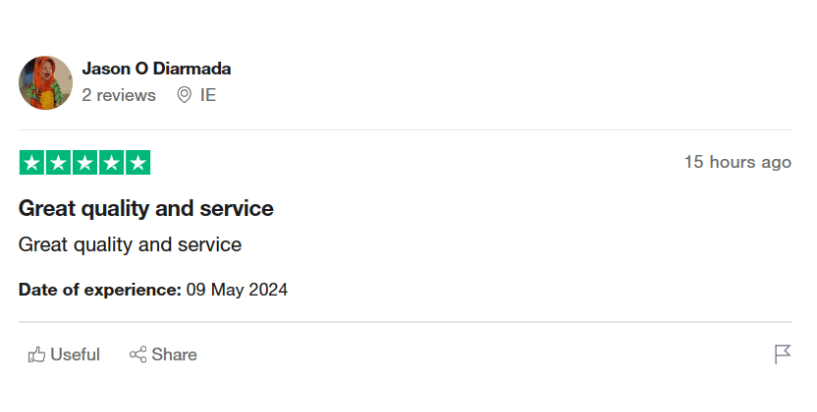
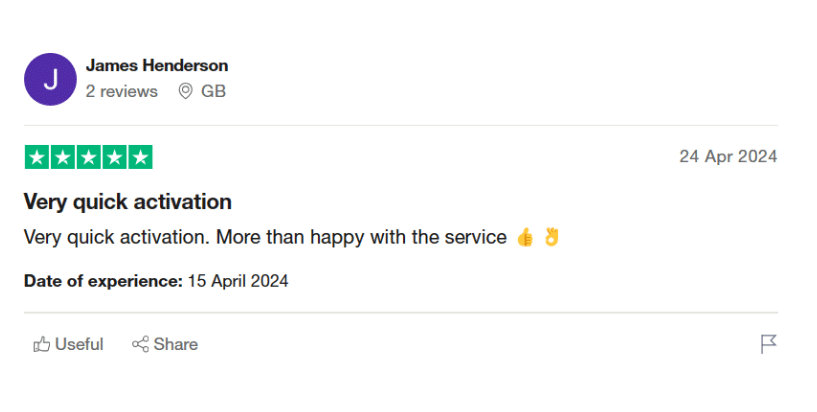
KUNDENSTIMME
Feedback von unseren Kunden


sofortige Lieferung
Schneller und bequemer Service
Zahlung
zufrieden oder erstattet
Online-Support
Erstklassiger Kundenservice.
Flexible Zahlung
Mit mehreren Kreditkarten bezahlen

Gibt es einen Kundendienst?
Unsere Beziehung endet nicht mit dem Kauf, sondern beginnt erst danach. Deshalb sind wir immer für Sie da, um Ihnen zuzuhören, Sie zu unterstützen und mit Ihnen in Kontakt zu bleiben. Wir stehen Ihnen die ganze Woche über zur Verfügung, um Ihnen bei allen Fragen zu helfen.
Häufig gestellte Fragen
So kaufen Sie:
Wählen Sie Ihr Abonnement.
Wählen Sie Ihre bevorzugte Zahlungsmethode: Kredit-/Debitkarte, PayPal, Apple Pay oder Google Pay.
Schließen Sie Ihren Kauf sicher ab und genießen Sie Ihre Inhalte sofort.
Einrichtungsanleitung für Samsung/LG Smart TV oder Amazon Fire Stick
Unser Dienst nutzt eine Mediensteuerungs-App namens „Smart TV App“, die sieben Tage lang kostenlos genutzt werden kann. Danach ist eine einmalige Spende in Höhe von 5,49 € (Euro) erforderlich, um die Entwicklung der App zu unterstützen.
Kompatibilität prüfen:
Gehen Sie zum App Store von Samsung oder LG Smart TV (oder zum Amazon Appstore für Fire Stick).
Suchen Sie nach der „Smart TV App”.
Wenn sie nicht auf dem Hauptbildschirm angezeigt wird, suchen Sie unter „Alle Apps” oder „Updates”.
Einrichtungsschritte:
Starten Sie die Smart TV App.
Notieren Sie sich die auf dem Bildschirm angezeigte MAC-Adresse.
Rufen Sie in einem beliebigen Webbrowser die folgende Adresse auf: http://siptv.eu/mylist/
Geben Sie im Abschnitt „Externe Wiedergabelisten-Links (URLs) hinzufügen” Ihre MAC-Adresse und Ihre eindeutige Abonnement-URL ein.
Stellen Sie das Dropdown-Menü „Länder” auf „Verschiedene” ein.
Aktivieren Sie das Kontrollkästchen „Online bleiben”.
Klicken Sie auf „Link hinzufügen“.
Starten Sie die Smart TV-App oder Ihren Fernseher/Fire Stick neu.
Kanäle anzeigen:
Um Kanalgruppen anzuzeigen, drücken Sie die blaue Taste auf Ihrer Fernbedienung.
Schritt 1 – Laden Sie die App auf Ihren Fernseher herunter (Samsung/LG)
Öffnen Sie den App Store Ihres Fernsehers.
Suchen Sie nach „Smart TV App“.
Installieren und öffnen Sie die App.
Ihre MAC-Adresse wird auf der rechten Seite des Bildschirms angezeigt.
Schritt 2 – Fügen Sie Ihre Kanäle hinzu
Gehen Sie zu http://siptv.eu/mylist/.
Geben Sie Ihre MAC-Adresse und die URL Ihres Abonnements ein.
Klicken Sie auf „Link hinzufügen“.
Genießen Sie nahtloses Streaming und Zugriff auf eine große Auswahl an Kanälen und On-Demand-Inhalten!
Richten Sie Ihr Abonnement auf Firestick mit der Smarters Pro-App ein.
Die Installation von Smarters Pro auf Amazon Firestick oder Fire TV umfasst einige Schritte, ist jedoch ganz einfach, wenn Sie die folgende Anleitung befolgen:
Schritte:
Gehen Sie zum Hauptmenü Ihres Firesticks.
Wählen Sie „Einstellungen”.
Klicken Sie auf „Mein Fire TV”.
Wählen Sie „Entwickleroptionen”.
Wählen Sie „Apps aus unbekannten Quellen”.
Es wird eine Warnung zu Apps von Drittanbietern angezeigt. Smarters Pro ist sicher, wählen Sie daher „Aktivieren“.
Kehren Sie zum Startbildschirm von Fire TV zurück und rufen Sie die Suchfunktion auf.
Geben Sie „Downloader“ ein.
Wählen Sie die Downloader-App aus der Liste aus (in der Regel das erste Ergebnis).
Klicken Sie auf „Herunterladen“.
Klicken Sie nach dem Herunterladen auf „Öffnen“.
Wenn Sie aufgefordert werden, Downloader den Zugriff auf Daten zu erlauben, klicken Sie auf „Zulassen“.
Wenn eine Schnellstartanleitung angezeigt wird, wählen Sie „OK“, um fortzufahren.
Geben Sie die URL „firesticktricks.com/smarter“ in die Suchleiste ein.
Klicken Sie auf „Los“.
Warten Sie, bis der Download abgeschlossen ist (ca. 80 MB).
Klicken Sie nach dem Herunterladen auf „Installieren“.
Klicken Sie nach der Installation auf „Fertig“.
Kehren Sie zum Fire TV-Startbildschirm zurück, navigieren Sie zu „Apps & Kanäle“ und suchen Sie das Smarters Pro-Symbol.
Starten Sie die App und akzeptieren Sie die Nutzungsbedingungen.
Klicken Sie auf „Neuen Benutzer hinzufügen“ und wählen Sie „Ihre Wiedergabeliste oder Datei/URL laden“.
Geben Sie Ihre Anmeldedaten für das Abonnement ein (Benutzername, Passwort und Speicherort der Wiedergabeliste).
Sobald Ihr Profil erstellt ist, starten Sie es und genießen Sie sofort Ihre Inhalte.
Tipp: Diese Einrichtung stellt sicher, dass Sie schnell und zuverlässig auf Live-Kanäle, Sendungen und On-Demand-Inhalte auf Ihrem Firestick zugreifen können.
Einrichtung mit der XCIPTV- oder Smarters Pro-App
Für Android-Geräte:
Gehen Sie zum Play Store.
Suchen Sie nach XCIPTV oder Smarters Pro.
Laden Sie die App herunter, die als erstes angezeigt wird.
Öffnen Sie die App.
Klicken Sie in der Mitte des Bildschirms auf „Playlist hinzufügen”.
Klicken Sie oben rechts auf „URL hinzufügen”.
Geben Sie Ihre Abonnement-URL (die Sie per E-Mail erhalten haben) in das Feld „Playlist-URL“ ein.
Geben Sie einen Namen für die Wiedergabeliste ein (z. B. „Mein Abonnement“).
Klicken Sie auf „OK“ und warten Sie, bis Ihre Kanäle geladen sind.
Android TV (mit Perfect Player oder Smart TV App):
Rufen Sie den Play Store auf und laden Sie Perfect Player herunter.
Starten Sie die App.
Navigieren Sie zu „Einstellungen“ → „Allgemein“ → „Wiedergabeliste“ und geben Sie Ihre Abonnement-URL ein.
Gehen Sie zu „EPG“ und geben Sie die EPG-URL ein, dann klicken Sie auf „OK“.
Kehren Sie zu „Einstellungen“ → „Wiedergabe“ → „Systemlautstärke ändern“ zurück.
Wählen Sie in den Einstellungen „Kanäle als Gruppenordner anzeigen“.
Starten Sie den Player neu.
Die Kanäle werden auf der linken Seite angezeigt. Drücken Sie die linke Taste auf Ihrer Fernbedienung, um alle Gruppen anzuzeigen.
Kodi (Version 17 und höher):
Starten Sie Kodi.
Klicken Sie im linken Menü auf „TV“ → „Add-on-Browser“ → „PVR Simple Client“.
Klicken Sie auf „Konfigurieren“ → „Allgemein“.
Geben Sie die URL Ihrer Abonnement-Wiedergabeliste in das Feld „M3U-Wiedergabelisten-URL“ ein.
Klicken Sie auf „OK“ und warten Sie, bis die Kanäle geladen sind.
Kodi Version 16 oder niedriger:
Öffnen Sie Kodi.
Klicken Sie auf System → TV → Allgemein.
Aktivieren Sie die Option (möglicherweise wird ein Popup-Fenster angezeigt, dass kein PVR-Client vorhanden ist; wählen Sie OK).
Klicken Sie auf PVR Simple Client → Aktivieren → Konfigurieren.
Fügen Sie die URL Ihrer Wiedergabeliste hinzu und klicken Sie dann zweimal auf OK.
Starten Sie Kodi neu.
Kehren Sie zum Startbildschirm zurück, klicken Sie auf TV und genießen Sie Ihre Kanäle.
- Genießen Sie mit unserem deutschen Abonnement weltweite Fernsehprogramme auf Ihrem Fernseher. Nutzen Sie einfach Ihre Internetverbindung, eine Satelliteninstallation ist nicht erforderlich. Stellen Sie sicher, dass Ihre Verbindung mindestens 10 Mbit/s beträgt, um ein reibungsloses Streaming zu gewährleisten.
Ein einzelnes Abonnement kann auf mehreren Geräten genutzt werden, aber es kann jeweils nur auf einem Gerät Inhalte gestreamt werden.
- Sobald Sie Ihre Aktivierungs-E-Mail erhalten haben, beginnt Ihr Abonnement sofort. In der Regel geschieht dies innerhalb von 24 Stunden nach Ihrer Bestellung.
- Ja! Wenn Sie ein Abonnement erwerben, erhalten Sie Zugang zu einer Vielzahl internationaler Kanäle. Unser Service umfasst Inhalte aus mehreren Ländern, sodass Sie globale Programme direkt von zu Hause aus genießen können.
- Leider bieten wir keine Probezeit für unser Abonnement an. Auf unserer Website finden Sie jedoch detaillierte Informationen zu jedem Tarif und dessen Funktionen, sodass Sie vor dem Kauf eine fundierte Entscheidung treffen können.
- Wenn Sie nach dem Kauf eines Abonnements Probleme haben, wenden Sie sich bitte an unseren Kundendienst. Sie erreichen uns per E-Mail oder Live-Chat. Geben Sie Ihre Bestelldaten und eine Beschreibung des Problems an, und unser Team wird Ihnen umgehend bei der Lösung helfen.